


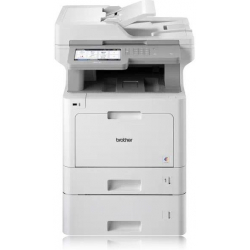
Tonery do drukarki Brother MFC-L9570CDWT
Produkty kompatybilne (zamienniki)
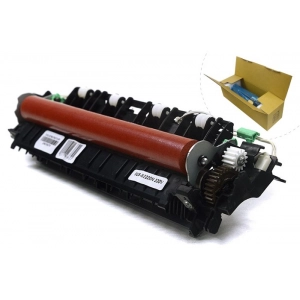
- Producent: FullPrint
- Czas wysyłki: natychmiast
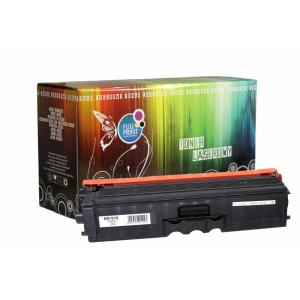
- Producent: FullPrint
- Rodzaj: Toner
- Kolor: black
- Wydajność: 9000 stron (0.02 zł / strona)
- Czas wysyłki: 24h
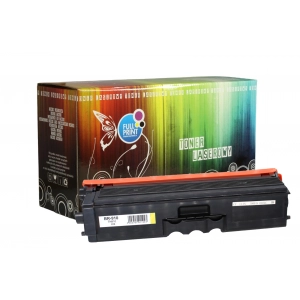
- Producent: FullPrint
- Rodzaj: Toner
- Kolor: yellow
- Wydajność: 9000 stron (0.02 zł / strona)
- Czas wysyłki: 24h
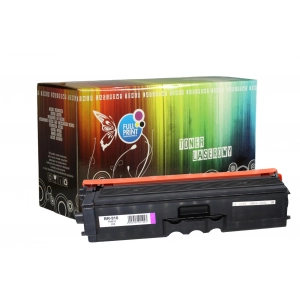
- Producent: FullPrint
- Rodzaj: Toner
- Kolor: magenta
- Wydajność: 9000 stron (0.02 zł / strona)
- Czas wysyłki: 24h
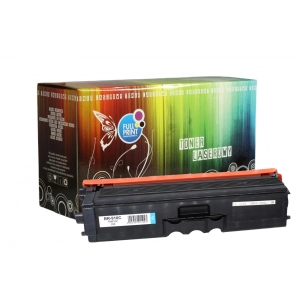
- Producent: FullPrint
- Rodzaj: Toner
- Kolor: cyan
- Wydajność: 9000 stron (0.02 zł / strona)
- Czas wysyłki: 24h
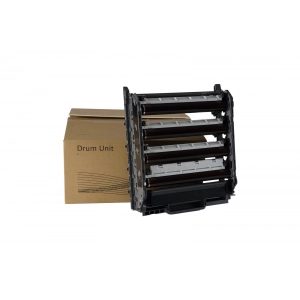
- Producent: FullPrint
- Rodzaj: Drum
- Kolor: cmyk
- Wydajność: 50000 stron (0.01 zł / strona)
- Czas wysyłki: 24h
Produkty oryginalne
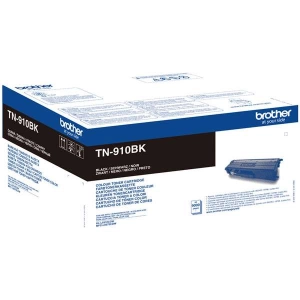
- Producent: Brother
- Rodzaj: Toner
- Kolor: black
- Wydajność: 9000 stron (0.06 zł / strona)
- Czas wysyłki: 24h
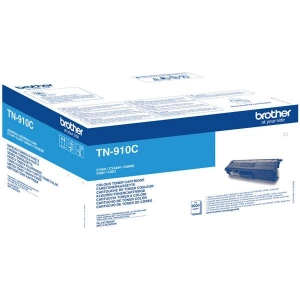
- Producent: Brother
- Rodzaj: Toner
- Kolor: cyan
- Wydajność: 9000 stron (0.15 zł / strona)
- Czas wysyłki: 24h
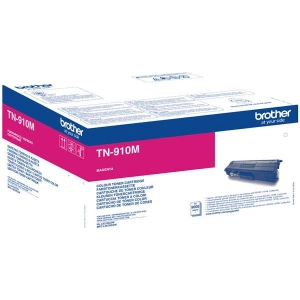
- Producent: Brother
- Rodzaj: Toner
- Kolor: magenta
- Wydajność: 9000 stron (0.15 zł / strona)
- Czas wysyłki: 24h
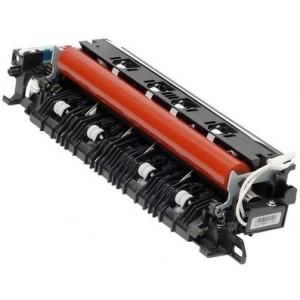
- Producent: Brother
- Rodzaj: Fuser
- Czas wysyłki: 24h
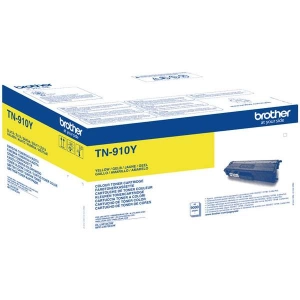
- Producent: Brother
- Rodzaj: Toner
- Kolor: yellow
- Wydajność: 9000 stron (0.15 zł / strona)
- Czas wysyłki: 24h
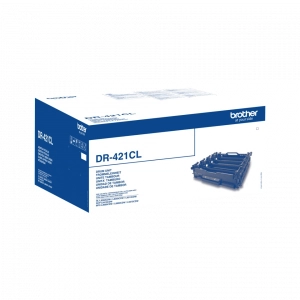
- Producent: Brother
- Rodzaj: Drum
- Kolor: cmyk
- Wydajność: 50000 stron (0.01 zł / strona)
- Czas wysyłki: 24h
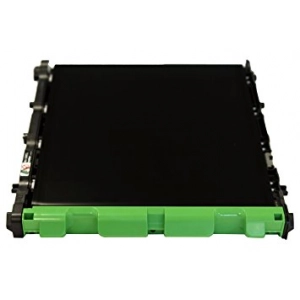
- Producent: Brother
- Wydajność: 50000 stron (<0.01 zł / strona)
- Czas wysyłki: 24h
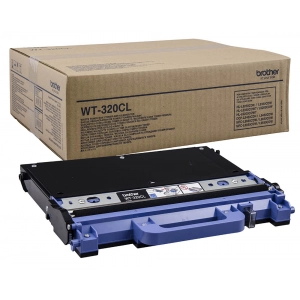
- Producent: Brother
- Rodzaj: Toner
- Czas wysyłki: natychmiast
Co mówią o nas i naszych produktach?
Bardzo dobry i szybki kontakt.
Dotyczy: obsługa i dostawa
Szybka dostawa. Dobra jakosc.
Dotyczy: obsługa i dostawa
Orginal,polecam zakupy..
Dotyczy: obsługa i dostawa
Instrukcja resetowania tonera – Brother MFC-L9570CDWT
Jeżeli po wymianie tonera drukarka nadal wyświetla komunikat o konieczności jego wymiany, możesz ręcznie zresetować stan tonera. Poniżej znajdziesz instrukcję krok po kroku.
Jak przeprowadzić reset:
- Włącz drukarkę.
- Otwórz przednią pokrywę, gdzie znajdują się tonery.
- UWAGA! Liczy się szybkość działania:
- Naciśnij jednocześnie X oraz Cofnij.
- Zaraz po tym błyskawicznie naciśnij jeszcze raz tylko Cofnij.
- Na ekranie powinno pojawić się Reset Menu.
- Za pomocą przycisków wybierz toner, który chcesz zresetować:
Pokaż resztę opisu
- K-TNR-HC – Czarny toner o zwiększonej wydajności
- C-TNR-HC – Cyan (niebieski)
- M-TNR-HC – Magenta (różowy)
- Y-TNR-HC – Yellow (żółty)
- K-TNR-STD – Czarny toner standardowy
- C-TNR-STD – Cyan toner standardowy
- M-TNR-STD – Magenta toner standardowy
- Y-TNR-STD – Yellow toner standardowy
- Po wybraniu odpowiedniego tonera pojawi się pytanie: Resetować?
- Wybierz Tak (Yes).
- Poczekaj na komunikat Accepted / Akceptacja.
- Toner został pomyślnie zresetowany.
Chcesz zresetować inny toner?
Wybierz go z menu i powtórz powyższe kroki.
Zakończenie resetu:
- Naciśnij kolejno: X, Cofnij, Domek.
- Na ekranie powróci główne menu.
- Zamknij przednią pokrywę.
- Poczekaj, aż drukarka zakończy przetwarzanie.
- Sprawdź poziom tonera z górnego paska – zresetowany toner powinien wskazywać 100%.
Gotowe! Toner został zresetowany i możesz kontynuować drukowanie.
Pytania i odpowiedzi
Czy do Brother MFC-L9570CDWT muszę kupić toner i bęben razem?
Odpowiedź sklepu
Nie, model ten posiada system rozdzielny. Bęben wymienia się średnio co 4 wymiany tonera. Pozwala to na znaczną oszczędność kosztów eksploatacji.
Po czym poznać, że bęben w drukarce Brother MFC-L9570CDWT wymaga wymiany?
Odpowiedź sklepu
Konieczność wymiany modułu bębna zasygnalizują Ci dwa rodzaje "zdarzeń": komunikat systemowy - drukarka pokaże stosowny komunikat, oraz jakość wydruku się pogorszy - pojawią się pasy, ciemne plamy lub tło zrobi się "przybrudzone".
Jak sprawdzić poziom zużycia lub licznik bębna w drukarce?
Odpowiedź sklepu
Większość drukarek laserowych umożliwia sprawdzenie stanu bębna na trzy proste sposoby: 1. wydruk raportu konfiguracji z poziomu menu drukarki, 2. informacje o żywotności także z poziomu menu, 3. przy pomocy dedykowanej aplikacji
Jak wyczyścić drut koronowy w drukarce Brother MFC-L9570CDWT
Odpowiedź sklepu
Jeśli masz problemy z jakością wydruku lub na panelu sterowania wyświetla się komunikat „Bęben!", wykonaj następujące kroki:
Otwórz pokrywę przednią urządzenia.
Wyjmij zespół wkładu z tonerem i bębna.
Oczyść drut koronowy wewnątrz zespołu bębna, kilkukrotnie delikatnie przesuwając zielony suwak z lewej strony do prawej i z powrotem.
Ważne: Po czyszczeniu ustaw suwak ponownie w pozycji początkowej — strzałka na suwaku musi być wyrównana ze strzałką na zespole bębna. W przeciwnym razie na wydrukach może pojawiać się pionowy pasek.
Zainstaluj ponownie zespół wkładu z tonerem i bębna.
Zamknij pokrywę przednią.