


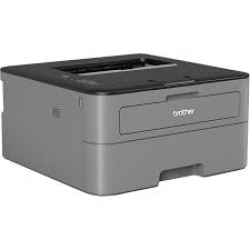
Tonery do drukarki Brother HL-L2310D
Przed zakupem upewnij się, jaki masz model tonera i drukarki (informacja znajduje się na obudowie urządzenia). Firma Brother wprowadziła regionalizację swoich produktów. Oznacza to, że ten toner przeznaczony jest na rynek Europy Zachodniej i działa z innymi urządzeniami niż te sprzedawane w Polsce. Więcej informacji dostępnych jest tutaj.
Produkty kompatybilne (zamienniki)
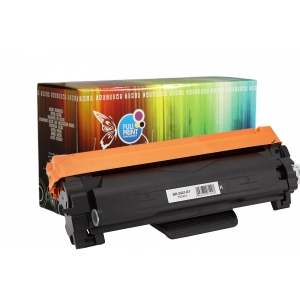
Toner zamiennik Brother TN-2420 Czarny Wydajny (toner na europę zachodnią) do Brother HL-L2310D
Polecamy- Producent: FullPrint
- Rodzaj: Toner
- Kolor: black
- Wydajność: 3000 stron (0.03 zł / strona)
- Czas wysyłki: natychmiast
Produkty oryginalne
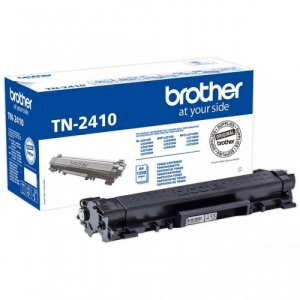
- Producent: Brother
- Rodzaj: Toner
- Kolor: black
- Wydajność: 1200 stron (0.19 zł / strona)
- Czas wysyłki: 24h
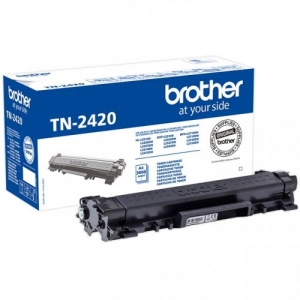
- Producent: Brother
- Rodzaj: Toner
- Kolor: black
- Wydajność: 3000 stron (0.14 zł / strona)
- Czas wysyłki: 24h
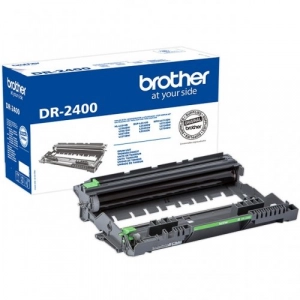
- Producent: Brother
- Rodzaj: Drum
- Kolor: black
- Wydajność: 12000 stron (0.03 zł / strona)
- Czas wysyłki: 24h
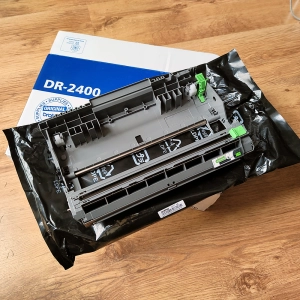
- Producent: Brother
- Rodzaj: Drum
- Kolor: black
- Wydajność: 12000 stron (0.03 zł / strona)
- Czas wysyłki: natychmiast
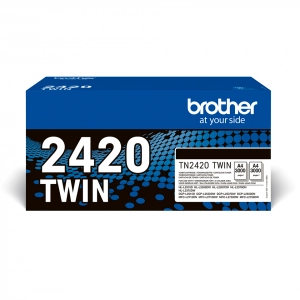
- Producent: Brother
- Rodzaj: Toner
- Kolor: black
- Wydajność: 6000 stron (0.12 zł / strona)
- Czas wysyłki: 24h
Co mówią o nas i naszych produktach?
Szybka realizacja i wysyłka zamówionego towaru
Dotyczy: obsługa i dostawa
Szybka obsługa, polecam
Dotyczy: obsługa i dostawa
Jak zresetować toner w drukarce Brother HL-L3210?
Jeżeli po wymianie tonera nadal pojawia się komunikat o niskim poziomie, wykonaj ręczny reset według poniższych kroków.
Instrukcja krok po kroku:
- Włącz drukarkę.
- Otwórz pokrywę, gdzie znajdują się tonery.
- Naciśnij jednocześnie przyciski „Cofnij” i „X” (Anuluj).
- Szybko po tym naciśnij i przytrzymaj „Cofnij” przez ok. 2 sekundy.
- Na ekranie pojawi się „Reset Menu”.
- Wybierz toner, który chcesz zresetować, np.:
- K.TNR.STD – czarny standardowy
- C.TNR.HC – cyan wysokowydajny
- M.TNR.STD – magenta standardowa
- Y.TNR.HC – żółty wysokowydajny
- Potwierdź reset wybierając „Yes” / „Tak”.
- Po komunikacie „Zaakceptowano”, wciśnij „Cofnij”, by wyjść z menu.
- Zamknij pokrywę z tonerami.
- Drukarka przez chwilę będzie przetwarzać dane („Czekaj”).
- Toner powinien być teraz oznaczony jako pełny – 100%.
Pokaż resztę opisu
Reset zakończony sukcesem. Możesz kontynuować drukowanie.
Pytania i odpowiedzi
Jak wyczyścić drut koronowy w drukarce Brother HL-L2310D
Odpowiedź sklepu
Jeśli masz problemy z jakością wydruku lub na panelu sterowania wyświetla się komunikat „Bęben!", wykonaj następujące kroki:
Otwórz pokrywę przednią urządzenia.
Wyjmij zespół wkładu z tonerem i bębna.
Oczyść drut koronowy wewnątrz zespołu bębna, kilkukrotnie delikatnie przesuwając zielony suwak z lewej strony do prawej i z powrotem.
Ważne: Po czyszczeniu ustaw suwak ponownie w pozycji początkowej — strzałka na suwaku musi być wyrównana ze strzałką na zespole bębna. W przeciwnym razie na wydrukach może pojawiać się pionowy pasek.
Zainstaluj ponownie zespół wkładu z tonerem i bębna.
Zamknij pokrywę przednią.
Czy do Brother HL-L2310D muszę kupić toner i bęben razem?
Odpowiedź sklepu
Nie, model ten posiada system rozdzielny. Bęben wymienia się średnio co 4 wymiany tonera. Pozwala to na znaczną oszczędność kosztów eksploatacji.
Po czym poznać, że bęben w drukarce Brother HL-L2310D wymaga wymiany?
Odpowiedź sklepu
Konieczność wymiany modułu bębna zasygnalizują Ci dwa rodzaje "zdarzeń": komunikat systemowy - drukarka pokaże stosowny komunikat, oraz jakość wydruku się pogorszy - pojawią się pasy, ciemne plamy lub tło zrobi się "przybrudzone".
Jak sprawdzić poziom zużycia lub licznik bębna w drukarce?
Odpowiedź sklepu
Większość drukarek laserowych umożliwia sprawdzenie stanu bębna na trzy proste sposoby: 1. wydruk raportu konfiguracji z poziomu menu drukarki, 2. informacje o żywotności także z poziomu menu, 3. przy pomocy dedykowanej aplikacji