


Jeżeli Twoja drukarka nagle przestała drukować, a do tego łączy się z siecią tylko po resecie modemu, wstrzymaj się z decyzją o zakupie nowego urządzenia. Być może rozwiązanie jest prostsze, niż myślisz, i nie wymaga wydania ani grosza.
- Wyjaśnienie problemu na przykładzie drukarki HP Deskjet 3520
- Gdzie leży problem? (Pułapka trybu Bridge)
- Dwa urządzenia, dwie różne sieci
- Jak to naprawić?
- Podsumowanie
Wyjaśnienie problemu na przykładzie drukarki HP Deskjet 3520
Przypadek występowania problemu wyjaśnimy na przykładzie z modelem HP Deskjet 3520. Urządzenie było używane sporadycznie, a od ostatnich zmian w domowej sieci minęły około 3–4 miesiące. Gdy pojawiła się potrzeba wydruku, drukarka nie reagowała. Pierwszym przypuszczeniem była aktualizacja systemu Windows lub oprogramowania producenta, która mogła spowodować problemy z komunikacją. Podjęto próby rozwiązania sytuacji poprzez zmianę ustawień systemowych, ponowną konfigurację oraz dodanie drukarki od podstaw. Dopiero po sprawdzeniu konfiguracji sieci okazało się, że źródłem problemu nie był sprzęt ani system operacyjny, lecz aktywny tryb Bridge (Most) w modemie, który uniemożliwiał prawidłową komunikację drukarki z siecią.
Gdzie leży problem? (Pułapka trybu Bridge)
Poniżej opiszemy jak poradzić sobie z pułapką typu Bridge krok po kroku.
Połącz się z panelem sterowania swojego routera (najczęściej pod adresem 192.168.0.1, zazwyczaj ten adres jest nadrukowany na naklejce przyklejonej pod spodem urządzenia) lub zaloguj się do panelu konfiguracji u swojego dostawcy internetu (np. Vectra) i sprawdź w jakim trybie pracuje Twoje urządzenie.
Być może któryś z domowników (a nawet Ty sam) dokonał zmiany trybu z "Router" na "Most" (Bridge). W tym trybie liczba urządzeń, które mogą jednocześnie korzystać z sieci, zostaje drastycznie ograniczona. Na routerze Ubee EVW32C w trybie mostu dostęp do sieci może mieć tylko jedno urządzenie "po kablu" oraz dodatkowo drugie, o ile połączy się poprzez WiFi.
Co gorsza, router zapamiętuje urządzenie, które ostatnio połączyło się przez WiFi (bardzo prawdopodobne jest to, że to Twój telefon), więc kiedy drukarka próbuje się dobić, modem jej nie wpuszcza. Reset powoduje, że informacje o połączeniach znikają i możliwe jest wpięcie się drukarką do sieci, ale to tylko połowa sukcesu.
Dwa urządzenia, dwie różne sieci
Tu pojawia się kluczowy problem: w trybie Bridge Twoja drukarka oraz komputer są połączone w sposób, który sprawia, że nie widzą siebie nawzajem. Są w dwóch osobnych sieciach logicznych.
-
Komputer wysyła sygnał, ale drukarka nie odpowiada.
-
Drukarka HP pokazuje, że "ma zasięg", ale nie może wysłać zeskanowanego obrazu do komputera.
W przypadku mojego HP Deskjet 3520 ikona WiFi na panelu świeciła się dumnie, ale raport sieciowy pokazywał inny zakres przydzielonego adresu IP. To typowy objaw "izolacji" w trybie mostu. Dla pewności możesz sprawdzić adresy ip obydwu urządzeń. Na komputerze prawy klik na ikonce połączenia sieciowego w prawym dolnym rogu (Windows 10), a następnie właściwości pod pozycją Ethernet (to właśnie połączenie przewodem) i po przewinięciu okienka w dół pokaże się informacja o adresach. Na drukarce należy wejść w ustawienia - bezprzew. - ustawienia - zaawansowane - zestawienie IP (albo po prostu kliknąć guzik ze wskaźnikiem połączenia wifi). Potem wystarczy porównać wyświetlone liczby. Urządzenia działające w tej samej sieci będą miały adresy zaczynające się identycznie, np. 192.168.0.x
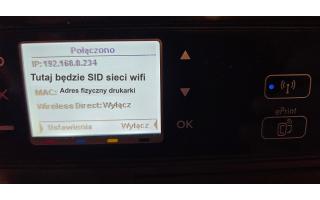
Na zdjęciu pokazany jest ekran konfiguracji sieci bezprzewodowej w drukarce. Jak widać dostała ona adres ip, a pomimo tego nie ma z nią kontaktu.
Jak to naprawić?
Masz dwie możliwości, aby przywrócić drukarkę do życia:
-
Powrót do trybu Router: To najprostsze rozwiązanie. Przywrócenie ustawień fabrycznych lub zmiana trybu w panelu operatora sprawi, że wszystkie urządzenia trafią "do jednego worka" (jednej sieci lokalnej). Drukarka i komputer znów zaczną się widzieć, a Ty przestaniesz potrzebować kabla USB.
-
Własny router: Jeżeli ze względów technicznych (np. dla gier lub własnego serwera) musisz mieć modem dostawcy w trybie Bridge, kup własny router. Podepnij go do modemu i to na nim skonfiguruj swoją sieć lokalną. Dzięki temu Twój komputer i drukarka znów będą w tej samej "rodzinie".
Podsumowanie
Zanim uznasz, że Twoja stara drukarka HP czy Brother nadaje się do utylizacji, sprawdź to jedno ustawienie sieci. Może się okazać, że Twoja maszyna ma przed sobą jeszcze lata pracy - potrzebuje tylko, abyś pozwolił jej komunikować się z komputerem.
Tusze pasujące do drukarki HP Deskjet 3520 e-All-in-One dostępne w sklepie tuszmarkt.pl
Poniżej prezentujemy produkty powiązane z tematyką artykułu, które mogą Ciebie zainteresować.


